
Typora使用快捷技巧
Typora 快捷键与实用技巧:提升你的写作效率
Typora 是一款极简的 Markdown 编辑器,它将写作与预览无缝结合,提供沉浸式的写作体验。掌握其快捷键和实用技巧,能极大提升你的写作效率和文章美观度。
1. 基础排版快捷键
这些是日常写作中常用的快捷键,帮助你快速格式化文本,高亮的部分是不太常用但也很好用的快捷键。
标题
文本样式
- 粗体:
Ctrl + B - 斜体:
Ctrl + I - 下划线:
Ctrl + U - 删除线:
Alt + Shift + 5 - 代码块:
Ctrl + Shift + K - 行内代码:
Ctrl + Shift + `(反引号(ESC下面那个)) - 高亮文本:
Ctrl + Shift + H(这个地方我查了一下才知道这是typora特有的,不属于markdown语法,但是真的挺方便的,下面给一个示例,我采用的是Mint主题)

列表
无序列表:
Ctrl + Shift + ]或* + Space(后续按Tab键还可以换成空心的)有序列表:
Ctrl + Shift + [或1. + Space任务列表:
Ctrl + Shift + X或- [ ] + Space无序列表
- 有序列表
- 任务列表
2. 插入与编辑快捷键
这些快捷键能帮助你快速插入各种元素,让文章内容更丰富。
链接与图片
- 插入链接:
Ctrl + K - 插入图片:
Ctrl + Shift + I
表格
- 插入表格:
Ctrl + T
引用与分隔线
- 引用:
Ctrl + Shift + Q - 水平分隔线:
Ctrl + Shift + -
3. 特殊功能与实用技巧
Typora 的一些高级功能和隐藏技巧,让你的文章更具表现力。
Emoji 表情
Typora 支持通过输入 : 加上描述词来快速插入 Emoji 表情,例如:
- 输入
:smile:会显示 😄 - 输入
:heart:会显示 ❤️ - 输入
:question:会显示 ❓ - 输入
:girl:会显示 👧
你可以在输入 : 后,Typora 会自动弹出提示,方便你选择,可以让你的笔记更加有色彩😄。
数学公式 (LaTeX)
- 行内公式:
$$(两个美元符号) 后输入 LaTeX 公式 - 块级公式:
$$(两个美元符号) 后回车,输入 LaTeX 公式
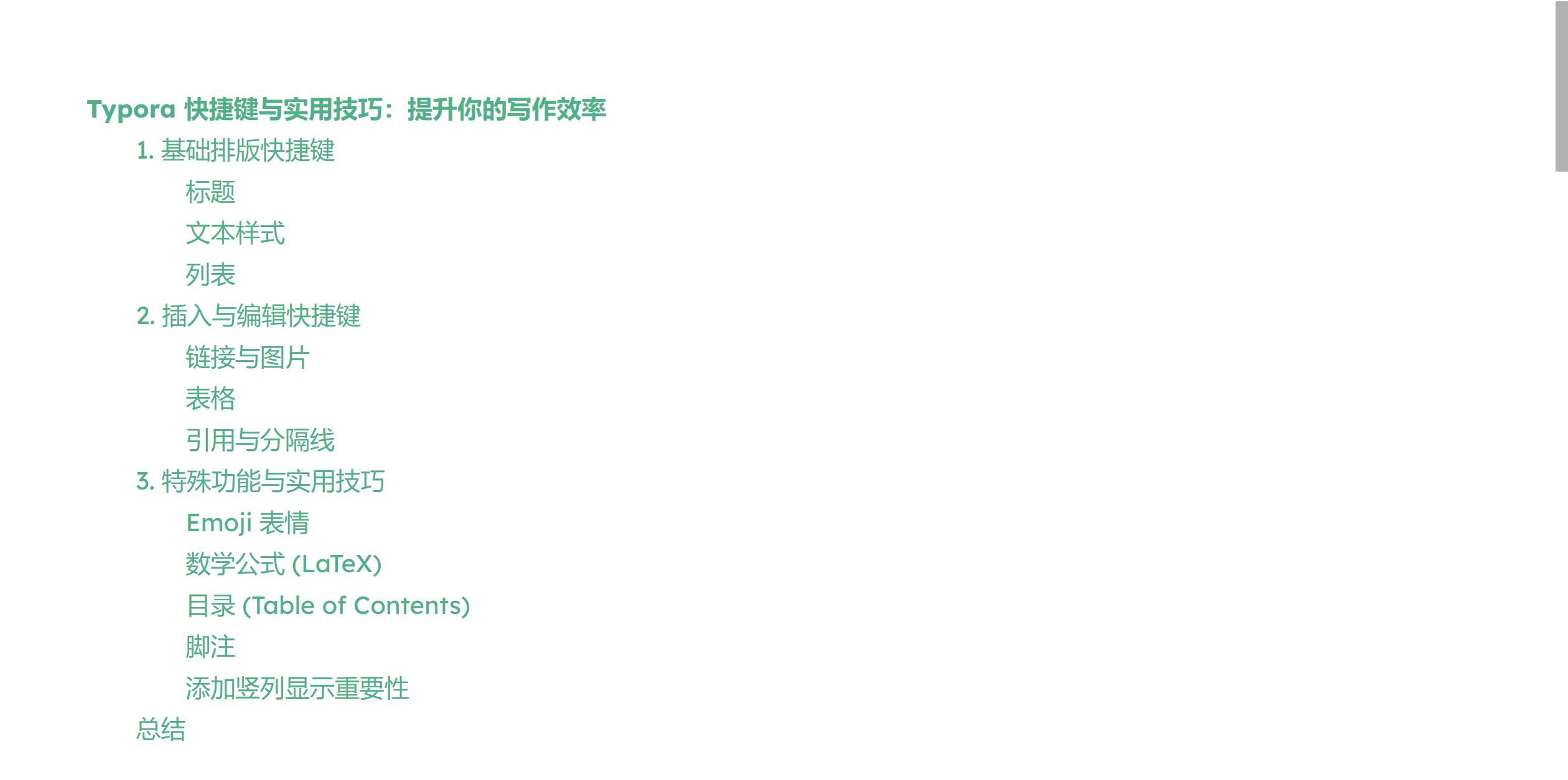
目录 (Table of Contents)
- 在文章开头输入
[toc],Typora 会自动生成文章目录,方便读者导航。
脚注
- 在需要添加脚注的文字后输入
[^1],然后在文章末尾定义[^1]: 脚注内容。[^1]
添加竖列显示重要性开头加上">"
这是一个示例
总结
掌握这些 Typora 快捷键和实用技巧,将大大提高你的 Markdown 写作效率和文章质量。希望这篇博客能帮助你更好地利用 Typora 进行创作!
关键词: Typora, Markdown, 快捷键, 写作效率
本博客所有文章除特别声明外,均采用 CC BY-NC-SA 4.0 许可协议。转载请注明来源 Boiny's 小站!